(1)Waveファイルから録音する場合
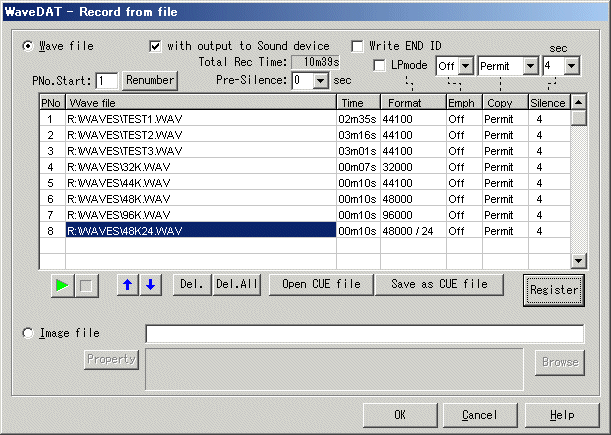
Waveファイル ラジオボタンを選択した場合は、Waveファイルから録音されます。(テープに書き込まれます)
まずは、登録ボタン、またはドラッグ&ドロップで、書き込む順にWaveファイルを登録リストに登録します。
(複数ファイル可)
ドラッグ&ドロップ も可能ですが、WaveDATが管理者権限で動作している時は
ファイル送出側ソフトも管理者権限で動作している必要があります。
Recordボタン の上の Fileボタン を押した場合に表示されるダイアログです。
(1)Waveファイルから録音する場合
Waveファイル ラジオボタンを選択した場合は、Waveファイルから録音されます。(テープに書き込まれます)
まずは、登録ボタン、またはドラッグ&ドロップで、書き込む順にWaveファイルを登録リストに登録します。
(複数ファイル可)
ドラッグ&ドロップ も可能ですが、WaveDATが管理者権限で動作している時は
ファイル送出側ソフトも管理者権限で動作している必要があります。
サウンドデバイスへ出力しながら チェックボックス
END ID を書き込む チェックボックス
PNoスタート、LPmode、Emph、Copyモード、無音長等の設定
Waveファイルの試聴
↑↓ボタン
削除、全削除ボタン
CUEファイルを開く、CUEファイルとして保存 ボタン
OK ボタン
[登録の変更]
以下のようにして、登録の変更、が可能です。
まず変更を設定してから、変更対象を選択、ダブルクリック、という手順で行います。
Windowsの基本的編集方法と違うので注意してください。
※Waveファイル登録の変更例 PNo
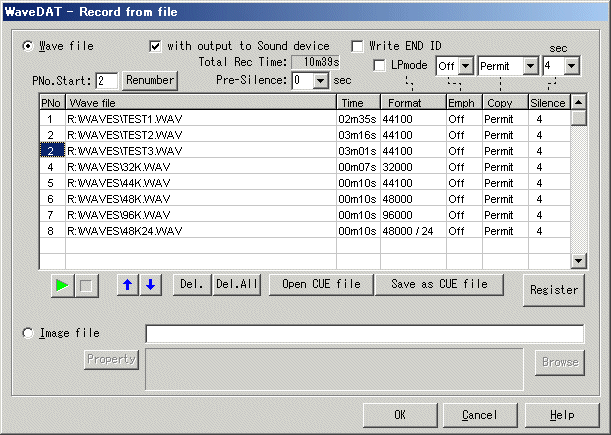
PNoスタート のエディットボックスへ、任意の値(0以外)を設定してから、変更したい
PNo の部分をダブルクリックすると、その値に変更できます。
変更したいところ全てを、ダブルクリックで繰り返してください。
※Shiftキーを押しながらダブルクリックすることで、PNo
を1つずつ増加させながら変更できます。
※Waveファイル登録の変更例 PNo(その2)
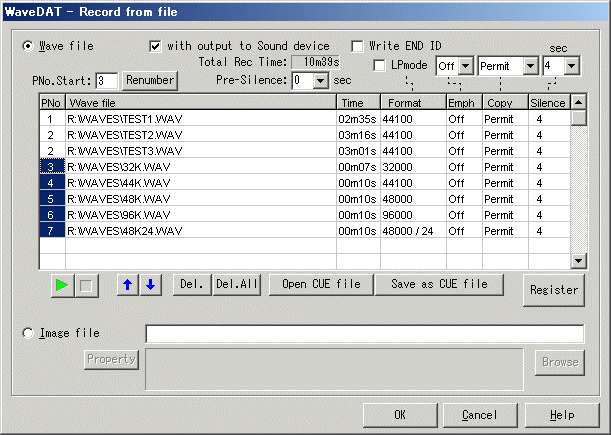
連続で PNo を変更したい場合、エディットボックスへ先頭
PNo を設定してから、変更したい範囲の先頭をマウスで選択し、次に
Shiftキー を押しながら、範囲の最後をダブルクリックすると、範囲全体を変更することができます。
(PNo は1ずつ増加します。 PNo が 0 だった場合は
0 のままで変化しません)
※Waveファイル登録の変更例 PNo(その3)
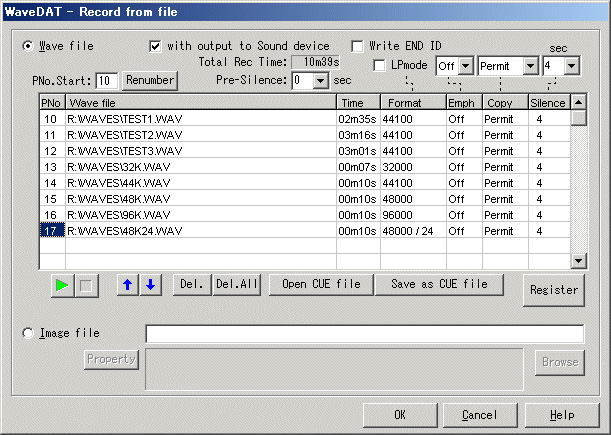
全てのファイルの PNo を一括して変更したい場合は、リナンバーボタンを使います。
先に先頭ファイルに指定する PNo をエディットボックスへ設定してから、リナンバーボタンを押すと、全ての
PNo が変更できます。
(PNo は1ずつ増加します。 PNo が 0 だった場合は
0 のままで変化しません)
※Waveファイル登録の変更例 フォーマット(LPモード)
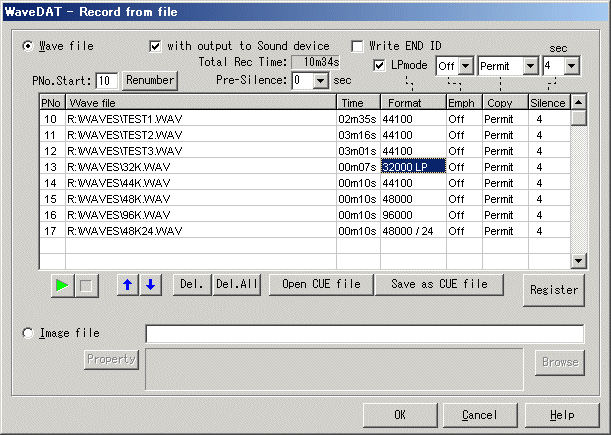
LP mode チェックボックスをチェックした状態で、フォーマットの
32000 の部分をダブルクリックすることで、LP
mode に設定できます。
LP mode を解除するには、チェックボックスのチェックを外してからダブルクリックしてください。
※Waveファイル登録の変更例 Emphasis、Copyモード、無音長(ファイル末尾)等、まとめて変更
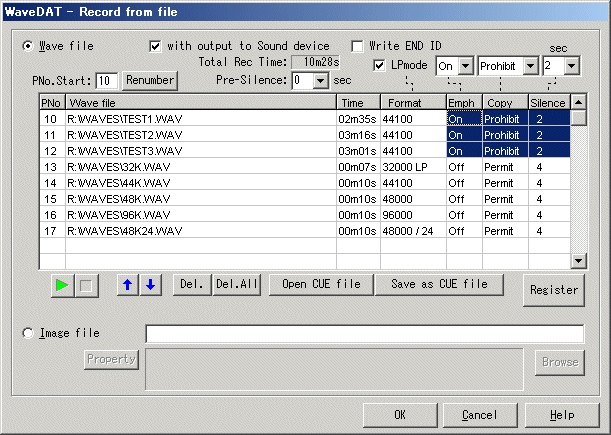
範囲を設定しての変更は、単一の列でなくてもかまわいません。
上のように、先に変更する条件を複数設定しておいてから、変更したい範囲の最初をまずマウスで選択、次に
Shiftキー を押しながら、範囲の最後をダブルクリックすることで、一度に複数の変更を行うことが可能です。
※Waveファイル登録の変更例 複数の変更 その2
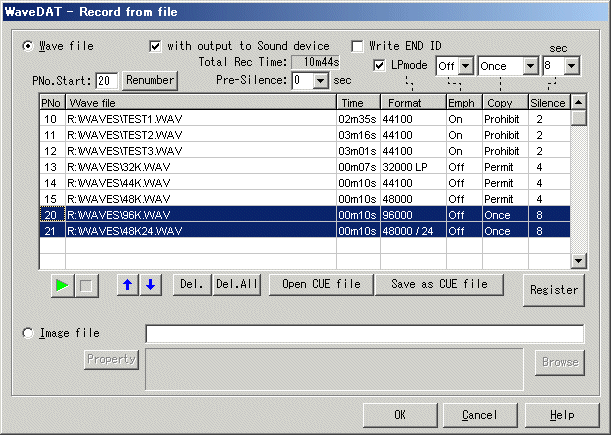
このように全部の項目を一度に選択して変更することも可能です。
(2)イメージ゙ファイルから録音の場合
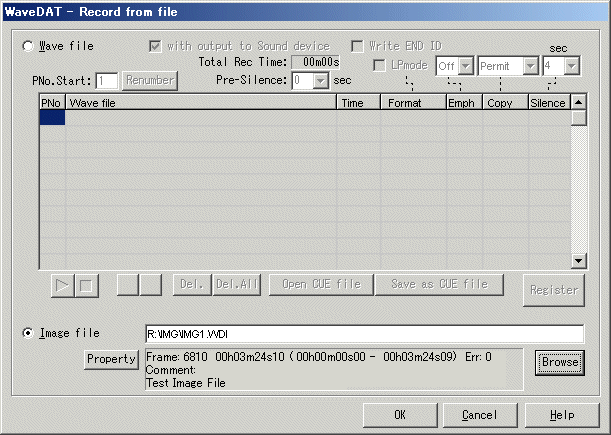
イメージファイル ラジオボタンを選択した場合は、イメージファイルから録音されます。(テープに書き込まれます)
参照ボタンで選ぶか、エディットボックスへドラッグ&ドロップするかして対象ファイルを選択すると、下の欄にイメージファイルのプロパティが表示されます。(フレーム数、時間等)
作成の際に書き込んだコメントも表示されます。
参照ボタンを使わずに、直接エディットボックスにファイル名を指定したときには、自動的にプロパティが表示されないので、その場合にはプロパティボタンを押してください。
※Waveファイル、Imageファイル共に、書き込み時に読み込まれるファイル名が1行だけのウィンドウで、約8秒間だけ表示されて自動的に消えます。
ただし、実行ステータス欄([Record]等の表示が出る所)をダブルクリックすると再度表示されます。