[サウンドデバイス] タブ
再生/録音にサウンドデバイスを使用する場合の各種設定を行います。
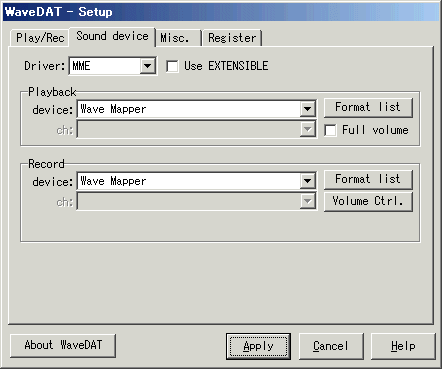
=== ドライバ ===
- MME (Multimedia Extensions [標準 WaveIn、WaveOut
API] )
DirectSound
ASIO (Steinberg Audio Stream I/O)
の3つから選択します。
EXTENSIBLEを使う
- MME、DirectSound の場合に有効になります。
チェックすると、多チャンネル多ビット長対応の拡張フォーマット
である WAVE_FORMAT_EXTENSIBLE 形式でデバイスをオープンします。
※ドライバがWDM (Windows Driver Model) の場合に使用でき、対応していれば
24bit、32bit長が使えるようになります。
(ただしドライバが単に変換しているだけで実際にサポートされたビット長ではない場合もあるので注意してください)
=== 再生 ===
デバイス
- 再生に使用するデバイスを選択します。
※ドライバが MME の時、Wave Mapper を選択すると、Windowsで設定されているデバイスが使用されます。
使用可能フォーマット
- このボタンを押すと、現在選択されている再生デバイスで使用する事が可能なフォーマット(サンプリング周波数、ビット長、Stereo/Mono)の一覧表が表示されます。
"S" は StereoとMono両方が使用可、
"M" は Monoのみ、
"-" は使用できないフォーマットであることを表します。
※"s" は Stereo のみを表します。(まず無いと思いますが(^^;;)
- 現在設定されているフォーマットの部分が反転表示されます。
(表中に該当するものが無いフォーマットであった場合を除く)
- ビット長の F32 は、32bit浮動小数点フォーマットを表します。
- 使用可能かどうかの判定のため、実際に各フォーマットで一旦デバイスをオープンします。
よって、ドライバによってはかなり時間がかかることがあります。
Shiftキー を押しながらボタンを押すことで、
WAVE_FORMAT_QUERY で問い合わせするだけの動作に変更することができます。
- ドライバによっては、ここで使用可能と表示されても、実際には正常に動作しない場合もあります。
- ドライバが ASIO の時には特別な表示になります。
ASIOでは動作ビット長が固定され、アプリケーション側でそれに合わせてデータの変換をすることになります。
その本来の動作ビット長となっているところは、"*S"
のように * が付いて区別されます。
* が無いところは、データが変換されていることを示します。
Volume最大
- ドライバが MME、DirectSound の場合に有効になります。
チェックすると、フルボリュームで再生します。
- ドライバによってはデフォルトで約-6dBで出力されるようになっている場合があり、特にディジタル出力の場合には本来の正しい値で出力できません。
その場合、ここをチェックしておくと、正しい値で出力できる場合があります。
(有効にならないドライバもあります)
- DirectSound の場合に、MME 側で設定しないと有効にならない場合がありますので、先にMMEで設定してみてください。
(一旦再生する)
ch (ASIO 再生ch)
- ドライバが ASIO の場合に有効になります。
再生に使用するチャンネルを選択します。
指定したチャンネルがステレオのLch側になります。
- 多チャンネル使用可能な場合、通常は 0 や 2(チャンネルが
0 から始まっている場合)のように偶数番目のチャンネルを指定しますが、チャンネル自体には区別は無いので、奇数番目のチャンネルを指定しても差し支えありません。
その場合、2chずつ通常のステレオペアとして考えた場合、あるペアの本来のRch側と、次のペアのLch側に出力されることになります。
例えば、AnalogOut1、AnalogOut2、DigitalOut1、DigitalOut2 の計4chある時に、出力chを AnalogOut2 と設定すると、AnalogOut2へLch、DigitalOut1へRchのデータが出力されるようになります。
Info. / Panel
- ドライバが ASIO の場合に有効になります。
このボタンを普通に押すと、現在のASIOドライバの設定情報が表示され、サンプルレート、ビット長やレイテンシ等を確認することができます。
Shiftキーを押しながらこのボタンを押すと、ASIO
Control Panel を開くことができます。
(サポートされていないドライバでは何も起こりません)
※以上は、再生動作中は変更できません。
=== 録音 ===
デバイス
- 入力/録音に使用するデバイスを選択します。
※ドライバがMMEの時、Wave Mapper を選択すると、Windowsで設定されているデバイスが使用されます。
使用可能フォーマット
- このボタンを押すと、現在選択されている録音デバイスで使用する事が可能なフォーマット(サンプリング周波数、ビット長、Stereo/Mono)の一覧表が表示されます。
"S"、"M"、"-"
等の表示や注意等その他は、再生の場合と同じです。
- 現在設定されているフォーマットの部分は点線の枠で囲まれて表示されています。
- ドライバが ASIO の時には再生の場合と同じく特別な表示になります。(再生の項参照)
ビット数が減少する方向の変換はサポートしないようにしてありますが、利便性を考えて、ドライバ側が24ビット以上しかサポートしていない場合にでも、16ビットで録音できるように変換するモードのみ追加してあります。
この場合、該当フォーマット欄に "R"
と表示されます。
("R" はビット精度は本来のものより減少しているが録音は可能なことを表しています)
- 動作ビット長が32bitの場合は、現状では(将来も?)実際のADCからのデータ長は24bitであるので、24bitデータとして取り扱えるようにしてあります。
(24bitやF32bitのファイルフォーマットを許可)
Volume Control
- ドライバが MME、DirectSound の場合に有効になります。
このボタンを押すと、ボリュームコントロールが録音側で開きます。
ch (ASIO 録音ch)
- ドライバが ASIO の場合に有効になります。
録音に使用するチャンネルを選択します。
再生の場合と同じです。
Info. / Panel
- ドライバが ASIO の場合に有効になります。
再生の場合と同じです。
Direct Monitor
- ドライバが ASIO の場合に有効になります。(録音停止時のみ)
チェックすると、ASIO Direct Monitor 機能をオンにします。
(ドライバがサポートしていない場合はメッセージが表示されます)
- Direct Monitor 機能が無くてもチェック出来てしまう場合もあるようです。(ドライバのバグ?)
もちろんこの場合は何も起こりません。
- 全入力chを、最初の出力chから順に出力する、という設定にしてあります。
※ 以上は、録音動作中は変更できません。
設定ダイアログでの設定も含めて、メインウィンドウの設定も、全て設定ファイル
WD.INI (2台目用 WaveDAT:2 の場合は WD_2.INI)に保存され、次の起動の際に再現されます。