ポジションバー

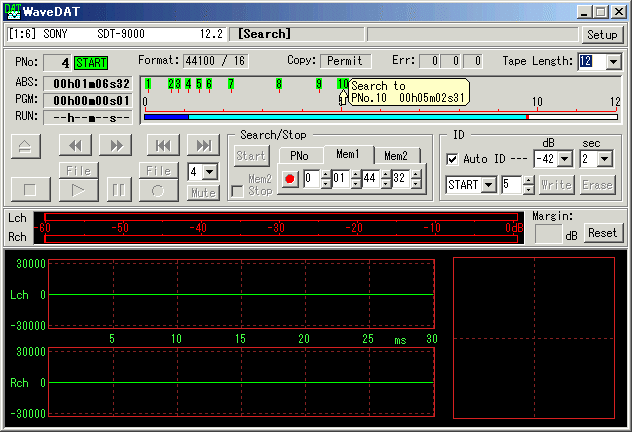
メインウィンドウの上中央から右にかけてポジションバーの表示エリアがあり、ここにテープの録音領域(シアン)と、現在の位置(ブルー)とがバーグラフで表示されます。
このバーグラフは、再生/録音中はもちろん、サーチ中でもリアルタイムに現在のテープ位置を示します。
また、START ID、SKIP ID および END ID の位置も表示されます。
ダイレクトサーチ
さらにバーや ID 表示をダブルクリックすることで、直接その位置への移動(ダイレクトサーチ)が可能です。
ID の PNo(プログラムナンバー)の数字部分のダブルクリックで
PNo サーチ、バーグラフの部分のダブルクリックで
ABS Time サーチとなります。(下の動作例参照)
※Shiftキーと共にダブルクリックすると、サーチ終了後つづけて再生することができます。
(Shiftキーを押しておくのはダブルクリックする間だけで構いません。サーチ動作が始まってからも押し続けておく必要はありません)
- START ID と END ID は再生、あるいはサーチ時(早送り、巻戻し、両方)に取得され表示されます。
- 録音領域も同様に、再生、あるいはサーチで取得されます。
※よってテープロード後に一旦早送り&巻戻して録音領域と全体のID位置を取得しておくと便利です。
(早送りと巻き戻しを数回繰り返すと、より正確に取得できます)
- PNo が無い状態で記録された START ID の場合は、再生時にのみ取得されることに注意してください。
この場合の ID 表示は "-" となります。
- 同じく SKIP ID も、再生時のみ取得されることに注意してください。
SKIP ID の表示は "S" となります。
※なお、再生時のスキップ動作のOn/Offは、設定ダイアログ で変更可能です。
(再生中でも変更可能)
 Tape Length コンボボックス
- 表示の範囲(分)を設定します。任意のテープ長を選択することができます。
- また、ここに直接数値を入力(+Enter)することで任意の値にすることも可能です。(最小値は 10分)
※ここでの設定値(テープ長)は単に表示範囲を決めるだけなので、適当な値にして見やすいように設定してください。
- Auto(又は 0 を直接入力)に設定することで、Autoモード になり、ポジションバーの移動に従って、表示範囲(1ページ
15分)が自動的に追従(10分毎)するようになります。
※Autoモード での停止時、ポジションバー表示エリアの右上隅、あるいは左上隅近辺へマウスカーソルを移動させると、下のようなそれぞれの方向への矢印が付いた
「表示ページ変更ボタン」 が現れるので、それを押すことによって、その方向へ表示ページを移動させることができます。(表示ページ切替)
これによって、Autoモードのままでも、現在の位置と離れた位置へのダイレクトサーチがしやすくなりました。(今までは
Auto モード以外の固定テープ長の表示モードに切り替えてテープ全体を見えるようにする必要がありました)

※この機能で現在の位置と違うページを表示させていた場合でも、再生等、何らかの動作をさせ、テープを走行させると現在のテープ位置のあるページの表示に戻ります。
一旦 Autoモード以外の固定テープ長の表示モードに切り替えて、再度
Autoモードにした場合も、現在のテープ位置のあるページの表示に戻ります。
※「表示ページ変更ボタン」 が表示された時、端に有る
ID が隠れることがありますが、その場合にはもう一度そのページ変更ボタンをクリックすることで、次のページに見やすい位置でその
ID が表れます。
- Tape Length コンボボックス内のプリセット値
(Auto 以外の数値) は、以下のようにすると、任意の値に設定できます。(WD.INIにて設定)
Tape Length に任意の数値をセットすることができるとはいえ、プリセット値は、V1.10
までは 46,60,90,120,180 で固定でしたが、テープの余裕分も含めたような任意の値にするようなことが可能になりました。
一旦、WD を終了してからメモ帳等で、WD.INI
(あるいは WD_2.INI) の
[Setting1]
TapeLengthPreset=46,60,90,120,180
の行を、下のように任意の値をコンマで区切って設定してください。
TapeLengthPreset=21,46,63,94,126,189,250
(登録個数も自由です。増やしても減らしても構いません)
次の起動から、登録した値にプリセットされます。
※早送りや巻き戻しの際に取得された ID の ABS
Time は、高速サーチ時ゆえ、取りこぼしがあったり、取り込めても実際の時間より少しズレています。
ただしこれらは、同じ部分を再生時に通過した場合、あるいはその
ID へのサーチを行った場合に、正しい時間が再取得され、修正されます。
ID リストウィンドウ
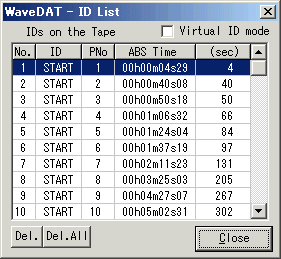
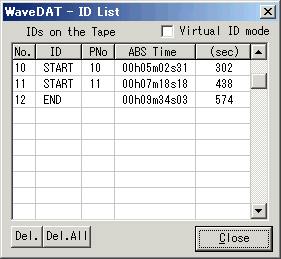
ポジションバーのエリア内でマウス右ボタンを押すと、下にような IDリストウィンドウ が開き、次の操作が可能です。
削除ボタン
- 選択されている ID を IDリスト から削除します。(バーの表示も更新されます)
まれに読み取り時のエラーで、実際には無い
ID が登録されることがあり、そのような場合の除去用です。
全削除ボタン
- IDリスト をクリア(リセット)します。(バーの表示も更新されます)
※ここでの削除はあくまでもリストへの登録の削除です。 テープ上の
実際のID が消去されるわけではありませんので安心して削除して下さい(^^
※また、選択行をダブルクリックすることで、その
ID へのダイレクトサーチが可能です。
※右上の 仮想IDモードチェックボックス をチェックすると、仮想IDモード になります。
仮想ID についての詳細はこちらを参照してください
--> 仮想ID
テープ走行中でもIDリストを表示したままにすることができ、サーチや再生/録音で、IDを通過したり、IDが取得されたりした場合には、リスト中の選択行がそれに従って追従します。
- 先頭の No. は通し番号です。
- ID欄の表示は START、SKIP、END の3種類です。
- PNo欄の表示は START ID の PNo です。
なお、PNo の無い ID については、PNo欄は "-
"の表示となります。
- ABS Time の無い ID では、ABS Time欄は"
--h--m--s--" の表示となります。
- (sec)欄は ABS Time の秒表示(フレーム以下切捨て)です。
- リストは(sec)でソートされるので、ABS Time
が無い ID が先頭に並びます。
- 何らかの原因で ID が描画されているものと一致しない場合は、一旦IDリストを閉じて、再度表示してみてください。
[動作例] (PNo 10 の ID へのダイレクトサーチ中)