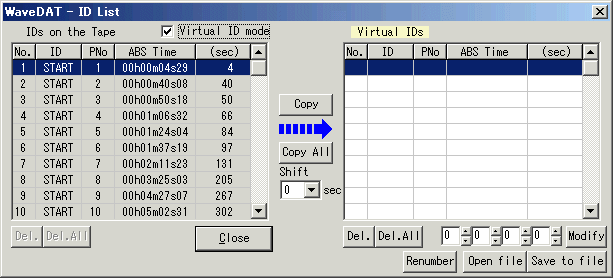
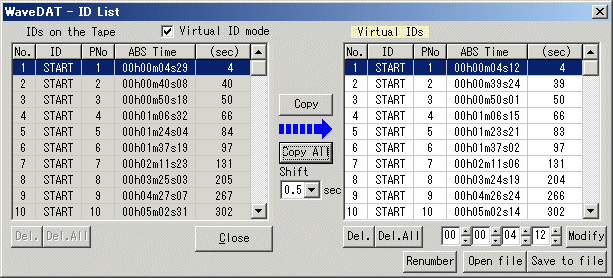
仮想IDモードになると下の図のように IDリストが拡張され右側に 仮想IDリスト が現れます。
仮想IDとは、テープ上に記録された実際のID(以下、実ID)とは全く別の、テープ上に一切書き込むこと無しに自由な場所に配置、消去、移動でき、実際のIDと全く同じ動作をさせることができる仮想的なIDのことです。
(START ID、SKIP ID、END ID 全てのIDが有効。
当然ダイレクトサーチ等も可能)
ID Write/Erase ボタンの項でも説明したように、DDSドライブではテープ上に
ID を記録/消去することが事実上出来ないので、この仮想IDの機能を追加しました。
これにより、ユーザーの自由なテープ走行のコントロール、Waveファイルへの読み出しの際のファイル分割のための編集等ができるようになります。
IDのリナンバーやシフトリナンバーに相当することも簡単に行えます。
(テープに一切書き込まないので、大変気楽に編集できます)
特にクラシック曲のような、Auto ID 機能によって書き込まれるテープ上の実IDによるファイル分割機能をあまり使わないような場合でも、使いようによっては十分有用な機能になると思いますので是非お試しください。
メインウィンドウのポジションバーのエリア内でマウス右ボタンを押すことによって表示される IDリストウィンドウ
の右上にある 仮想IDモードチェックボックス をチェックすると、仮想IDモード になります。
仮想IDモードになると下の図のように IDリストが拡張され右側に
仮想IDリスト が現れます。
同時にポジションバー領域の背景色が変わります。

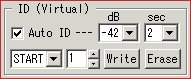
また、IDグループボックス のキャプションに
(Virtual) という表示が追加され、現在仮想IDモードであることを表します。
仮想IDの使い方
仮想ID の機能を使用するには、まず仮想IDリストへ登録することが必要です。
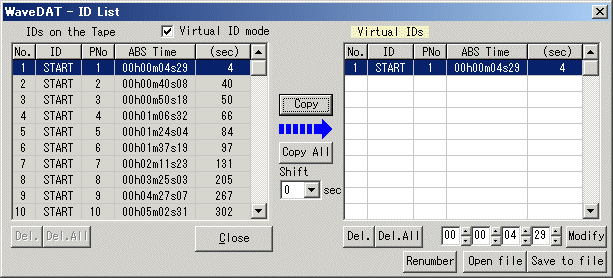
仮想IDリストへの登録は、これまで同様に通常のIDモードでサーチや再生/録音で取得したテープ上の実IDをコピーすること(IDリスト中央の
コピー と 全コピーボタンで)と、通常のID書き込みと同じく、メインウィンドウの
ID Write ボタン で行えます。
※当然、ID Write ボタンによる登録では、現在のテープ位置が登録されますから、仮想IDを登録する場所へサーチしておく必要があります。
コピーボタン
全コピーボタン
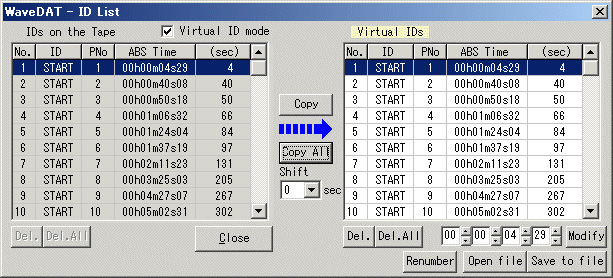
上のように、全コピーで仮想IDを登録した時のポジションバーの表示例

削除ボタン
全削除ボタン
仮想IDの削除は、IDリストの 削除ボタン の他に、メインウィンドウの
ID Erase ボタン で行えるのは通常のIDと同じです。
※当然、ID Erase ボタンによる削除では、現在のテープ位置の仮想IDが削除されますので、削除する仮想IDの場所へサーチしておく必要があります。
仮想IDの位置変更
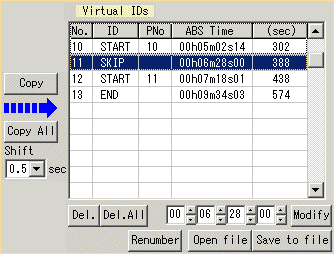
リナンバーボタン
ファイルを開く、ファイルに保存 ボタン
※また実IDリストの場合と同様、仮想IDリストでも、ダブルクリックによって、選択したIDへのサーチが可能です。

勿論、メインウィンドウの Prev.PNo、Next PNo
ボタンでも仮想IDに対するサーチは可能です。
※IDリストウィンドウ中の各ボタンやサーチ機能は、テープ走行中は無効になります。
(停止中と再生/録音のポーズ中のみ有効となり、利用することができます)
※実IDのIDリストの場合と同じく、テープ走行中でもIDリストを表示したままにすることができ、再生時のID通過や録音時のID書き込みに追従して、選択行が移動するようになっています。
※仮想IDモードにしたままでIDリストウィンドウを閉じても差し支えありません。
再度表示するには、通常と同じく ポジションバーのエリア内でマウス右ボタン を押してください。
※仮想ID機能は、録音時でも有効で、仮想IDモードにして録音すると、全くテープに
ID を記録しないようになりますが、あまり一般的でないので、仮想IDモードで録音開始すると、仮想IDモードをオフにするかどうかのダイアログボックスが表示されるようになっています。
(仮想IDモードで録音すると、イメージファイルの書き込みでも
ID はテープ上には記録されなくなります)
仮想ID と 実ID との違い