ファイルへ保存 ダイアログ
Playボタン の上の Fileボタン を押した場合に表示されるダイアログです。
(1)Waveファイル作成の場合
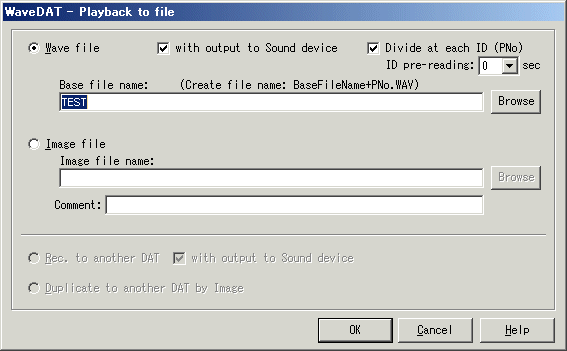
Waveファイル ラジオボタンを選択した場合は、Waveファイルが作成されます。
サウンドデバイスへ出力しながら チェックボックス
- チェックしておくと、サウンドデバイスで再生しながら
Waveファイルを作成します。
- チェックを外しておくと、Waveファイル作成のみ行います。
(最大2倍速での高速作成)
ID毎に分割する チェックボックス
- チェックを外しておくと、以下のような通常の
ID 毎に自動分割したWaveファイルを作成しなくなります。
ID を無視して1つに繋がったWaveファイルを作成したい時にはチェックを外してください。
(ただし、サンプリング周波数などフォーマットが変化した場合は、強制的に分割されます)
※作成ファイル名は、基本的には 指定のベースファイル名 + PNo番号2桁 となります。
- (例) TEST の場合(↑)
- TEST01.WAV
TEST02.WAV
等々
- [注]
1つのWaveファイルがWaveファイルの上限
2GB
を超えた場合には、2GB毎にさらに分割されます。
(例)上の場合で TEST01.WAV が2GBを超えた場合は、
TEST01_1.WAV
のように、ファイル名にさらに _1、_2 等々が追加されたファイルに分割されます。
- テープのロード直後等、まだ PNo が取得されていない時の最初のファイル番号は
00 となります。
- START ID 間でサンプリング周波数などフォーマットが変わった場合など、別のWaveファイルとなる場合は、さらに2桁の番号が追加されます。
(TEST0201.WAV など)
- テープ上に録音時の日付/時刻(サブコードの
Date pack)が記録されている場合には、ファイル名のさらに後ろに、アンダーバー+日付/時刻
が追加されます。
日付/時刻 は、PNoの録音開始時刻です。
(例えば TEST01で、2007/07/10 12:34:56 に録音開始なら、TEST01_070710123456.WAV)
※コンテンツファイル
- この他に、TEST.WDC という、作成内容リストが書かれたテキストファイル(コンテンツファイル)が作成されます。
このファイルは、後述のWaveファイルからの録音時の、CUEファイルとしてそのまま用いることもできます。
- 内容にはCUEファイルとして必要な情報の他、コメント行として、ファイルの先頭の
ABS Time や、Read エラーフレームがあった場合には、そのエラーが起こったフレームの位置の
ABS Time も記録されます。(メモ帳 などで確認できます)
(例)
D:\WD\X10.WAV
; 00h04m04s29 <-- 先頭位置の ABS Time
PNo: 10 Format: 48000 / 16 (16) Copy:
Permit Err: 4,5,1
Frame: 900 00h00m27s00 Time: 00h00m27s
;; Err: --h--m--s-- LR 00h04m05s09 LR 00h04m05s10
LR 00h04m05s11 LR <-- エラー位置
;; Err: 00h04m05s12 R
上の例では、Err 4,5,1 の通り、リードエラー
Lch 4箇所、Rch 5箇所、その内 ABS Time エラー
1箇所 の位置が記録されています。
※エラー位置の表示は、1ファイルあたり最大100ヶ所です。
IDの先読み コンボボックス
- IDの先読み コンボボックス を 0秒以外の値に設定すると、START
ID の先読み機能が有効になります。(0.1~0.5秒
0.1秒毎)
IDの先読み機能とは、DATデッキの Auto ID 機能で記録された
START ID の遅れによるファイル分割の際の先頭や末尾のズレを補正する機能です。
START ID を設定した秒数だけ先読みし、このズレを補正します。
IDをその分だけ前(テープ先頭方向。ABS Time
を減少させる方向)へ移動させたことに相当します。
Auto ID 機能では音声レベルの変化によって
START ID を書き込むので、必ず ID が実際の音より少し遅れて書き込まれます。
普通のDATデッキでのIDサーチによる頭出しは、単に再生するだけなので、デッキ側で少し前へ戻ったところへサーチし、そこから再生するようになっていて頭は途切れないようになっています。
ただしWave作成ではそうは行かず、IDに出会った時点でしかファイル分割ができないので、従来はどうしてもファイルの先頭や末尾がズレていました。
DATデッキ側にシフトリナンバー機能がある機種では、この機能でIDを実際にテープ先頭方向へ移動させればよいのですが、この機能を使えない場合にも、これと同様の効果を得られるようにこの機能を追加しました。
- ただし先読みされる ID は、同一の記録フォーマットが続く場合だけです。
同時にフォーマットが変更される場合の ID
は、先読みの部分でフォーマット混合が起きるため、秒数を設定してあっても先読みされません。
- また、実際にはフレーム数で制御されるので、設定秒数は正確には
30ms単位の誤差が出ます。
- 設定秒数は、LPモード(半速)、96kや24bitの拡張フォーマット(倍速)の場合でも換算され、秒のまま取扱われます。
- IDの先読み が設定されている場合、コンテンツファイルのファイルの先頭の
ABS Time の行には、下のように先読みの秒数が表示され、位置が本来の位置より前へずれていることを表します。(
"<" のマークと秒数が追加されます)
D:\WD\X01.WAV
; 00h00m03s22 <0.5sec <-- 先読みされていて、実際より前へ 0.5秒
ずらされた位置であることを表す。
(2)イメージ゙ファイル作成の場合
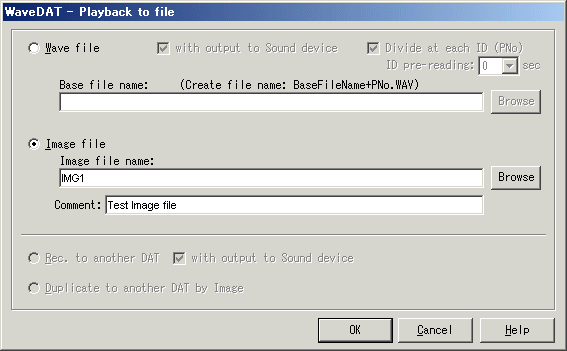
イメージファイル ラジオボタンを選択した場合は、イメージファイルが作成されます。
イメージファイルは、読み出されるDATフレームデータをそのまま記録したものです。
音声データとサブコードが分離されずに含まれているので、ID
や ABS Time などをそのまま保存、再書き込みすることができます。
※作成ファイル名は、指定のファイル名 . WDI となります。
- (例) IMG1 の場合(↑)
- IMG1.WDI
- 通常、一旦先頭(00:00:00:00)まで巻き戻されてから、停止するまでファイルが作成されます。
- 必要なら途中で手動で停止してもかまいません。
- なお特殊用途として、OKボタンを押す際に、同時に
Shiftキー を押しておくと、最初の巻き戻しをしないで、現在の位置からのデータをそのままイメージファイルとして記録することができます。
テープへの再書き込みの際にも同様にして、巻き戻さずに任意の位置から書き戻すことによって、テープの途中からのデータの移動ができるようになります。
ただし、この場合、ABS Time の管理をきちんとしないと不正なテープを作ってしまうことになるので充分注意してください。
- コメント欄の内容は、一緒にファイルに書き込まれるのでコメントとして残しておきたいことがあれば書いておいてください。
(書き込みの前のファイル選択ダイアログのプロパティ欄に表示されます)
- イメージファイルの最大サイズは、現在 4GB
です。
(通常フォーマットで約6時間分。 拡張フォーマットで約3時間分)
※Waveファイル、Imageファイル共に、作成時に作成ファイル名が1行だけのウィンドウで、約8秒間だけ表示されて自動的に消えます。
ただし、実行ステータス欄([Play]等の表示が出る所)をダブルクリックすると再度表示されます。
(3) 2台ドライブがある場合
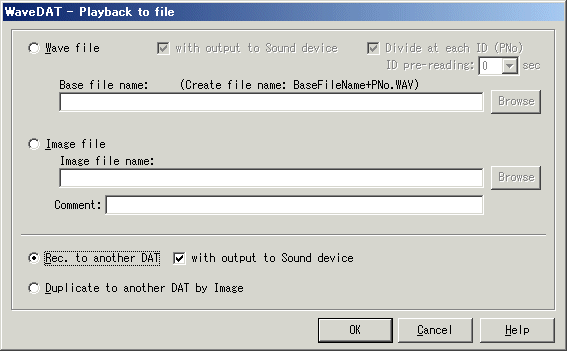
2台ドライブが接続されている場合は、下半分のメニューが有効になります。
もう1台のDATへ録音 ラジオボタンを選択した場合
現在の位置からの再生データが、もう1台のDATへ録音されます。
- この場合の動作は、普通のDATデッキ2台をディジタルI/Fで接続して録音するのと同じだと考えれば分かりやすいでしょう。
ソース側のテープのフォーマットは全て相手側にそのまま伝わって書き込まれます。(LPモード等も)
※ただし、次の2点のみ例外があります。
- 1つは、ID の PNo は変化すること。
例えば、相手側のテープがすでに途中まで録音済みでその続きに追加録音する場合、ソース側(このダイアログが表示されている側)の
START ID は相手側に自動的にコピーされますが、それは位置のみで、PNo
自体は相手側の続き番号になります。(つまり変化する)
- もう1つは、ソース側のデータがエンファシス(Emph)されたデータだった場合です。
ソース側の再生設定で、"ディエンファシスフィルタを掛ける" がチェックされていた場合、相手側にはディエンファシスされたデータが書き込まれ、Emph属性は解除されて書き込まれます。(つまり変化する)
ただし、ソース側の再生設定で、"ディエンファシスフィルタを掛ける" をチェックしていない場合には、相手側にはそのままのデータが
Emph属性も付いたままで書き込まれます。(変化しない)
サウンドデバイスへ出力しながら チェックボックス
- チェックしておくと、サウンドデバイスで再生しながら録音します。
- チェックを外しておくと、音を出さずに録音のみ行います (最大2倍速での高速録音)
このチェックは、上のWaveファイル作成の同じチェックボタンと同期しています。
よって、どちらかを変化させれば、もう一方も同様に変化します。
もう1台のDATへイメージで複製 ラジオボタンを選択した場合
もう1台のDATへ、ソース側のテープが最初から最後までイメージファイルと同じ扱いで、そっくり複製されます。(高速録音モードのみ)
※もう1台のDATへ録音、もう1台のDATへイメージで複製、両方とも、再生側(このダイアログが表示されている側)のドライブがマスター、相手のドライブがスレーブとなって動作します。
どちらかが停止すると、両方動作を停止します。
(どちらも、任意の位置で手動停止してもかまいません)
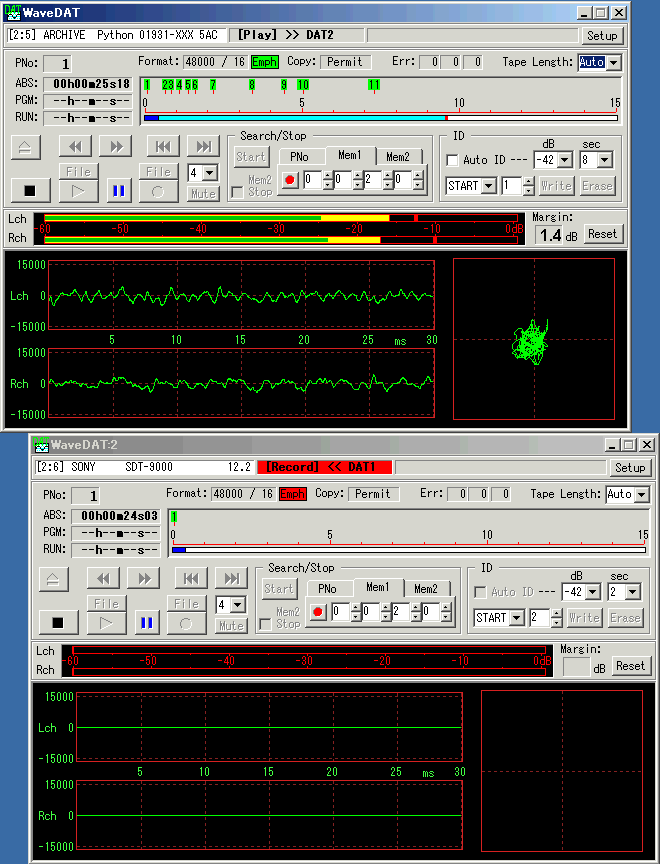
※動作ステータス欄には、再生側には、[Play] >> DAT2 録音側には、[Record] << DAT1 と表示されます。
イメージで複製 の場合にはそれぞれ、[Play] >> DAT2/I 、[Record] << DAT1/I と表示されます。
※時々、両ドライブが2倍速で動作しない場合があるようで、時間が掛かったり、サウンドデバイスへ出力している場合には音飛びしたりすることがあります。
(詳細な理由は不明ですが、ドライブ側の問題のようです)
この場合、一旦停止して、再度実行すると正常になる場合が多いのでお試しください。
(ただし、SDT-9000 の場合は、スタート後10秒程度の間は2倍速にならない場合がありますが、これが本来の動作なので注意してください)
[動作例] (2台のドライブで 「もう1台のDATへ録音」
中)