ボタン
 Eject ボタン
[注]
ARCHIVE系ドライブでは、先頭まで巻き戻してから取り出されます。
よって、テープ位置によっては取り出しまでにかなりの時間が掛かることがあります。
[サーチ(Locate)系のボタン]
 Rewind ボタン
 Fast Forward ボタン
- 録音領域(ABS Time が記録されている領域)の最後、または
END ID までテープを早送りします。
 Prev.PNo ボタン
- 1つ前の PNo (ID) へのサーチです。
※Shiftキーと共に押すと、サーチ終了後つづけて再生することができます。
(Shiftキーを押しておくのはボタンを押す間だけで構いません。サーチ動作が始まってからも押し続けておく必要はありません)
 Next PNo ボタン
- 次の PNo (ID) へのサーチです。
※上と同じくShiftキーと共に押すと、サーチ終了後つづけて再生することができます。
[注]
以上のサーチ(Locate)系コマンドはファームウェアの制限のため、途中停止ができません。
サーチが終了し、操作ボタンが有効になるまでお待ち下さい。
この不便さを補うために、ダイレクトサーチ機能(ポジションバーの項参照)があります。
 STOP ボタン
 PAUSE ボタン
 Play ボタン
- サウンドデバイスで再生します。
- 停止中に、Shiftキーと共に押すと、1フレーム再生モードとなります。
Shiftキーを押している間、このモードになっているので、連続して1フレーム再生が可能です。
Shiftキーを離せば終了します。
(ファームウェアの仕様で逆方向の再生ができないので、ダイレクトサーチと、この機能を使って細かい位置決めを、とりあえず行うことが可能です)
この機能を使うと、何らかの理由で再生フォーマットとサウンドデバイスのフォーマットが一致せずに再生エラーになったときに、両者のフォーマットを一致させて再生可能にできる場合があります。(一致するまで数回繰り返す)
※おまけ!
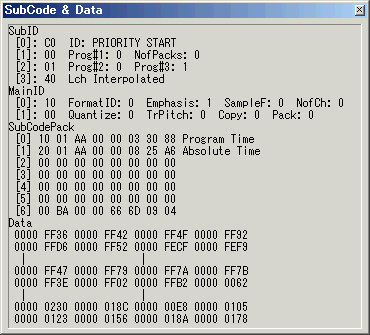
この時、さらに Ctrlキーも同時に押しておくと、サブコードとデータ(先頭、44.1kHz
のデータ境界、最後、各32byte)の内容を下のように表示します。
File (ファイルへ保存) ボタン
- Playボタンの上の File と書かれたボタンを押すことでダイアログが開き、Wave/Imageファイルへの書き出しができます。
※2台ドライブが有る場合は、もう1台への録音(編集)、複製が可能です。
 Record ボタン
- サウンドデバイスから直接録音します。
(録音フォーマットは、Setupボタンで表示される
設定ダイアログ 内で設定可能です)
まず録音待機状態(ポーズ)になるので、適当な所でポーズを解除すれば録音を開始します。
※再生直後の場合は、再度位置決め動作(Positioning...と表示)を行った後、録音待ち(ポーズ)になります。(ファームウェアのバグのため)
(ARCHIVE系ドライブの場合、サーチの仕様で
Lead-in 直後の約2秒間はサーチができません。
よって最初の位置がその範囲にある場合には、自動的に
Lead-in の2秒後に変更して位置決めされます)
- Shiftキーと共に押すと、強制 Lead-in 書き込みモードになります。
ダイアログに YES と答えると、巻き戻してから
Lead-in を書き込みます。(約-3秒~+4秒)
書き込み後、ABS Time 00:00:02:00 で停止します。
※未使用テープを装着した場合は、自動的に Lead-in
書き込みダイアログが出るようになっています。
誤検出の場合など、書き込みが不必要な場合にはキャンセルしてください。
ただし未使用テープは必ず Lead-in 領域を書き込んでください。そうしないと使用できません。
また未使用テープの場合、Lead-in 領域を書き込んだ後、出来れば30秒程度さらに録音しておくことをお勧めします。でないと、再度テープをローディングさせたときにも、自動的に
Lead-in 書き込みダイアログが出る場合があります。
[注]
DDSドライブでは正しい動作のためには必ずテープに
ABS Time が書き込まれている必要があります。
録音時にも、ABS Time を連続して正しく書き込むために、録音の開始位置を正確に位置決めする必要があり、そのためには既にテープ上に
ABS Time が記録されている必要があります。
File (ファイルから録音) ボタン
- Recordボタンの上の File と書かれたボタンを押すことでダイアログが開き、Wave/Imageファイルから録音することができます。
 Rec Mute ボタン
- 録音待機状態に押すと、すぐ上のボックスでの設定秒数(1~8秒)だけ無音を録音後、再び録音待機状態になります。
- 録音中に押すと、設定秒数だけ無音を録音後、録音待機状態になります。
[Search/Stop グループボックス内のボタン]
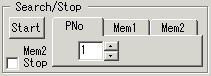
 Startボタン
- 任意の、PNo、Mem1(ABS Time - HMSF の位置メモリー)、Mem2(同2)
へのサーチを開始します。
※Shiftキーと共に押すと、サーチ終了後つづけて再生することができます。
(Shiftキーを押しておくのはボタンを押す間だけで構いません。サーチ動作が始まってからも押し続けておく必要はありません)
Mem1(ABS Time - HMSF)、Mem2(同2)入力用のEditボックスでは、2桁(Hourのみ1桁)入力すると、自動的に次のEditボックスへ移動するようになっています。
各Editボックスへ入力後(Editボックスに入力フォーカスがある時)、そのままEnterキーを押すことでもサーチを開始できます。
[注]
この場合も他のサーチ(Locate)系コマンドと同様に、ファームウェアの制限のため、途中停止ができません。
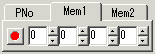 Mem1、Mem2 の赤丸ボタン
- Mem1、Mem2 の位置メモリーに、現在のテープ位置の
ABS Time を記憶させることができます。
何度も同じ位置にサーチする時に便利です。
逆方向の再生ができないので、僅かな後戻しの代わりにこの機能が使えるでしょう。
 Mem2 Stop チェックボックス
- このチェックボックスをチェックしておくと、テープ位置
(ABS Time) が、位置メモリー Mem2 に設定した位置と一致した時に、再生/録音を停止することができます。
END ID が無いテープで、任意の位置で停止させたい時に便利です。
(設定はSearch/Stopボックスの中で行いますが、停止するのはあくまでも再生/録音の場合のみです。この場合もサーチはファームウェアの仕様のため途中停止できません。)
なお、この機能で停止した場合には、右上のエラーステータス欄に、Mem2
Stop と表示されます。
例えば以下のようにして任意の範囲のWaveファイル作成(ファイルへ保存)が行えます。
※任意の ABS Time 範囲のWaveファイル作成
上のように Mem2 Stop のチェックをしておいてから、
(1)Mem2 へ最後の位置の ABS Time を設定する。
あるいは実際に最後の位置へサーチし、Mem2
のタブを選択して 「赤丸ボタン」 でその位置を記録する。
(2)先頭の位置へサーチし、そこからWaveファイル作成を開始する。
※任意の ID 範囲のWaveファイル作成
上のように Mem2 Stop のチェックをしておいてから、
(1)最後の ID へサーチし、Mem2 のタブを選択して
「赤丸ボタン」 でその位置を記録する。
(2)先頭の ID へサーチし、そこからWaveファイル作成を開始する。
[注]
テープ位置 (ABS Time) が Mem2 の位置と一致して停止した後でも、再度そのまま再生/録音を行った場合は、Mem2
の位置を通り越して先へ進んで行くことに注意してください。
つまり、END ID の動作とは異なります。
(もし、たまたま Mem2 の設定位置で ABS Time
エラー が起こった場合には、停止しないことになります)
[ID グループボックス内 ID 書き込み関連]
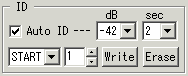
Auto ID チェックボックス
- チェックすると録音時のオートID機能が On になります。
(サウンドデバイスから直接録音する場合のみ有効です)
設定レベル以上の入力(トリガ)があった場合、START
ID を自動記録します。
(レベルは、-36dB から -66dB の範囲)
- なお、設定レベル以下の入力が設定時間以上連続した場合、再びトリガ待ち状態となります。
トリガ待ち状態になっているかどうかは、Auto
ID のチェックボックスのすぐ上に、赤いマーカーで示されます。(時間は、1秒
から 8秒 の範囲)
※マーカーが表示されて、トリガ待ちの状態
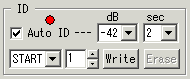
- チェックボックス、コンボボックス等の設定は、録音中でも変更可能です。
- Waveファイルから録音の場合でも、この設定は有効です。
よって、ファイルから録音 ダイアログの PNo
書込み設定でのみ START ID を書き込みたい場合は、一旦このチェックを外す必要があることに注意してください。
(ファイルから録音 ダイアログの項参照)
そうでないと、この Auto ID の設定でも ID
が書き込まれてしまいます。
Write ボタン
- 録音中に押すと、そこへ設定した ID (START、SKIP、END)
を記録します。
START ID の書き込みの場合は、書き込む PNo
をエディットボックスで指定しておいてください。
PNo のエディットボックスの値は、再生時 ID
を通過するたびに自動的に次の値に更新されます。
- START ID の書込みの場合、録音待ち状態の時に先に一度押しておくと、録音開始と同時に
ID が書き込まれます。(確実に先頭に書き込みたい時に便利です)
- 停止中に押しても上と同様に ID を書き込みます。
[注]
ただし、本物のDATデッキと違って、サブコードのみ書き換えるコマンドが無いので、少し前に戻って一旦データを読み込み、サブコードを変更して再度データごとテープに書き戻す、という動作を行います。
よって、トラッキングの精度によるためか、最後のフレームにズレが生じてエラーフレームになる場合があります。(というより、ほぼ確実にエラーになり、回復不能なノイズになってしまいます)
特にARCHIVE系ドライブの場合は最後の1フレームだけ
ABS Time も違う値になってしまうバグがあります。
※要するに、停止中のID書き込みは、作ったものの、使い物にならない??(^^;
よって、停止中の ID 書き込みの際は、念のため確認のダイアログが出るようになっています。
ただし、これらが影響するのは途中に書き込む、START
ID と SKIP ID の場合であって、END ID の書き込みの場合については全く差し支えないので、問題無く使用することができます。
※また問題があるのは、あくまでも停止中での
ID 書き込みであって、録音中の ID 書き込みに関しては、全く問題はありません。
(ARCHIVE系ドライブでも同様)
Erase ボタン
- 現在の位置にある ID を消去します。 (停止時のみに機能)
該当 ID の上に位置している必要があるので、必ず
PNo 表示欄に番号が表示されているように位置決めしてからこのボタンを押してください。
(ID の先頭である必要はありません。 ID
の途中ならどこでもかまいません)
※ただし、END ID のみはここでは消去できません。
END ID は、少し前の位置から普通に上書き録音していけば消去されます。
[注]
上の ID Write と同じくデータの読み込み、サブコード変更後データごと再書き込みするので、最終フレームが正常に書き込まれない場合があります。
※結局これも使い物にならない??(^^;
よって、停止中の ID 書き込みのと同様に、念のため確認のダイアログが出るようになっています。
※また、ファームウェアの仕様で Lead-in 直後のサーチが正常に働かない場合があるので、停止時の
ID Write、および Erase は、Lead-in の直後(約2秒間)では機能しません。
 Margin Reset ボタン